
Tải một file CSV thô từ phần mềm quản trị (CRM, kế toán, quảng cáo) và mất cả giờ đồng hồ để lọc dòng rác, sửa định dạng số hay tự tay kéo biểu đồ là nỗi ám ảnh của nhiều nhà phân tích và quản lý.
Thay vì thao tác thủ công, bạn hoàn toàn có thể tự động hóa toàn bộ quy trình này bằng Add-in Claude trong Excel. Chỉ với 4 câu lệnh (prompt) sao chép-dán đơn giản, AI sẽ tự đọc dữ liệu, dọn rác, lập bảng tổng hợp và vẽ biểu đồ hoàn chỉnh trên một trang Dashboard riêng biệt.
Yêu cầu hạ tầng & Yếu tố trả phí
Để sử dụng được tính năng kết nối trực tiếp AI vào bảng tính Excel, bạn cần chuẩn bị đầy đủ các điều kiện phần cứng và gói dịch vụ trả phí sau:
Phần mềm Excel: Đã đăng ký gói trả phí Microsoft 365 (chạy trên Desktop Windows, Mac hoặc bản Web).
Tài khoản Claude trả phí: Cần nâng cấp lên các gói trả phí của Anthropic (Claude Pro, Max, Team hoặc Enterprise) mới có quyền kích hoạt và đăng nhập Add-in Claude trong Excel.
Tệp dữ liệu đầu vào: File dạng .csv thô trích xuất từ các hệ thống dữ liệu bất kỳ.
Quy trình 5 bước biến CSV thô thành Dashboard hoàn chỉnh
Bước 1: Khởi tạo Add-in và thiết lập lớp bảo mật dữ liệu
- Mở phần mềm Excel → Chọn thẻ Add-ins trên thanh Ribbon → Nhấn Get Add-ins.
- Tìm kiếm từ khóa Claude, bấm cài đặt. Nút bấm Claude sẽ xuất hiện trên thanh công cụ.
- Nhấp vào biểu tượng Claude và đăng nhập bằng tài khoản Claude trả phí của bạn.
- Mở file .csv thô và ngay lập tức chọn Save As chuyển định dạng sang Excel Workbook ( .xlsx ).
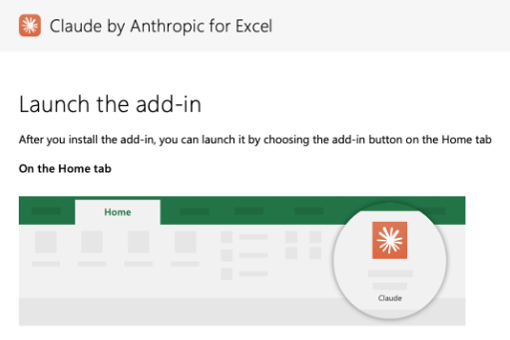
Bạn hãy luôn nhân đôi dữ liệu sang một Sheet dự phòng hoặc lưu một file backup riêng trước khi chạy AI. Claude có khả năng chỉnh sửa và ghi đè trực tiếp lên các ô tính (cells), việc tạo file dự phòng giúp bạn luôn có điểm tựa an toàn nếu AI thao tác nhầm.
Bước 2: Khảo sát cấu trúc và nhận diện lỗi thô (Prompt 1)
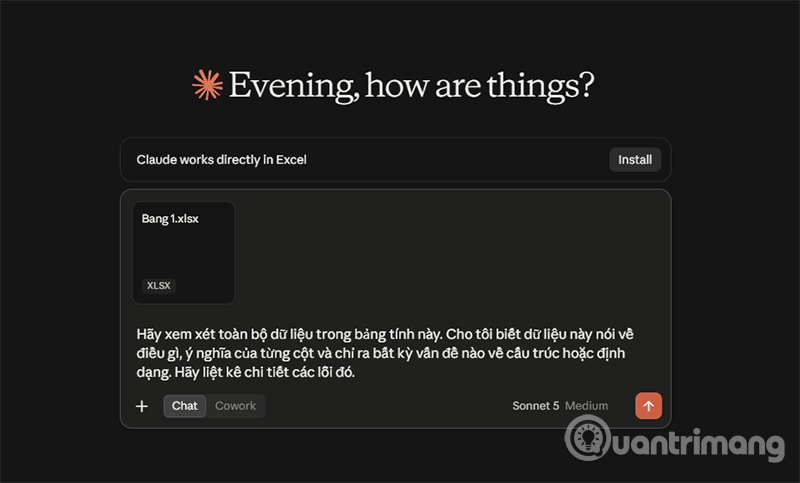
Thay vì tự kiểm tra từng dòng, hãy để Claude đóng vai trò kiểm toán viên dữ liệu bằng cách dán câu lệnh sau vào cửa sổ Claude:
Hãy xem xét toàn bộ dữ liệu trong bảng tính này. Cho tôi biết dữ liệu này nói về điều gì, ý nghĩa của từng cột và chỉ ra bất kỳ vấn đề nào về cấu trúc hoặc định dạng. Hãy liệt kê chi tiết các lỗi đó.Claude khi nhận prompt này sẽ quét toàn bộ bảng tính và trả về một bản giải thích bằng ngôn ngữ tự nhiên: Dữ liệu này nói về cái gì, ý nghĩa từng cột là gì, và danh sách các lỗi cấu trúc/định dạng đang tồn tại (dòng trống, lỗi font, sai định dạng ngày tháng).
Bước 3: Tự động dọn rác và chuẩn hóa bảng dữ liệu (Prompt 2)
Sau khi kiểm toán xong các lỗi, dán câu lệnh thứ hai để yêu cầu Claude tự động xử lý toàn bộ:
Hãy sửa tất cả các lỗi bạn vừa chỉ ra. Xóa bỏ mọi dòng rác hoặc dữ liệu thừa (metadata). Định dạng lại các con số sao cho dễ đọc. Tạo thành các bảng chuẩn chỉnh với tiêu đề rõ ràng. Sắp xếp dữ liệu theo chỉ số quan trọng nhất.AI sẽ tự động xóa các dòng rác/metadata thừa, định dạng lại các con số cho dễ nhìn (thêm dấu phân cách hàng nghìn, định dạng tiền tệ), đóng khung thành bảng chuẩn có tiêu đề và sắp xếp (sort) theo chỉ số quan trọng nhất.
Bật tính năng Session logging trong phần cài đặt của Claude. Hệ thống sẽ ghi lại mọi thao tác chỉnh sửa ô tính vào một sheet nhật ký riêng biệt, giúp bạn dễ dàng hoàn tác (undo) hoặc giải thích quy trình xử lý cho đồng nghiệp.
Bước 4: Khởi tạo Sheet "Dashboard" và lập bảng tổng hợp (Prompt 3)
Bây giờ dữ liệu đã sạch, hãy yêu cầu Claude trích xuất các chỉ số chính và tạo trang Dashboard phân tích riêng bằng câu lệnh thứ 3:
Tạo một tab mới tên là "Dashboard". Hãy chọn ra 3-5 chỉ số hữu ích nhất từ dữ liệu này và dựng một bảng tóm tắt cho từng chỉ số đó. Xếp hạng các mục. Sử dụng định dạng có điều kiện (conditional formatting) để tô màu xanh cho nhóm dẫn đầu và tô màu đỏ cho nhóm thấp nhất.Claude tạo một Sheet mới tên là Dashboard, tự chọn ra 3-5 chỉ số đắt giá nhất (như doanh thu, tỷ lệ tăng trưởng, nhóm dẫn đầu), tạo các bảng tóm tắt và tự động gán Conditional Formatting (Tô màu xanh cho nhóm đạt kết quả cao nhất, màu đỏ cho nhóm thấp nhất).
Nếu Claude vô tình đặt các bảng tổng hợp nhầm vào Sheet dữ liệu thô thay vì Sheet Dashboard, bạn chỉ cần gõ nhẹ một câu: "I noticed some dashboard tables ended up in the raw data sheet. Can you move everything to the Dashboard tab?"
Bước 5: Trực quan hóa bằng biểu đồ & Tạo Template tái sử dụng (Prompt 4)
Để hoàn thiện giao diện báo cáo, dán câu lệnh cuối cùng để AI tự dựng biểu đồ thị giác:
Biến dashboard này thành một khung mẫu (template) có thể tái sử dụng. Thay thế các dữ liệu hiện tại bằng các nhãn giữ chỗ (placeholders) để tôi có thể dán dữ liệu mới vào ở tháng sau.Kết quả nhận được: AI sẽ tự chọn loại biểu đồ phù hợp nhất với dữ liệu (Biểu đồ đường thể hiện xu hướng theo thời gian, biểu đồ cột để so sánh, hoặc biểu đồ phân tán) có gắn nhãn rõ ràng.
Claude sẽ biến toàn bộ Bảng điều khiển vừa tạo thành một khung mẫu (Template). Những tháng sau, bạn chỉ cần thả dữ liệu CSV mới vào và dán lại chuỗi lệnh trên là xong.
Giá trị thực tế của giải pháp Claude trong Excel
- Rút ngắn 90% thời gian chuẩn bị dữ liệu: Xử lý xong bước dọn rác và dựng báo cáo từ 60 phút xuống còn chưa đầy 5 phút.
- Không đòi hỏi kỹ năng Excel nâng cao: Bạn không cần phải nhớ các hàm phức tạp như VLOOKUP, INDEX/MATCH hay cách kéo Pivot Table . AI sẽ tự động thực hiện các thao tác này ngầm bên dưới.
- Chuẩn hóa quy trình báo cáo: Việc đóng gói kịch bản thành các câu lệnh Prompt cố định giúp toàn bộ team (từ nhân viên vận hành, kế toán đến founder) có thể tạo ra các bản báo cáo đồng nhất về mặt thẩm mỹ và cấu trúc dữ liệu.
TƯ VẤN: Click Here hoặc Hotline/Zalo 090.29.12.888
=============================
Website không chứa bất kỳ quảng cáo nào, mọi đóng góp để duy trì phát triển cho website (donation) xin vui lòng gửi về STK 90.2142.8888 - Ngân hàng Vietcombank Thăng Long - TRAN VAN BINH
=============================
Nếu bạn không muốn bị AI thay thế và tiết kiệm 3-5 NĂM trên con đường trở thành DBA chuyên nghiệp hay làm chủ Database thì hãy đăng ký ngay KHOÁ HỌC ORACLE DATABASE A-Z ENTERPRISE, được Coaching trực tiếp từ tôi với toàn bộ bí kíp thực chiến, thủ tục, quy trình của gần 20 năm kinh nghiệm (mà bạn sẽ KHÔNG THỂ tìm kiếm trên Internet/Google) từ đó giúp bạn dễ dàng quản trị mọi hệ thống Core tại Việt Nam và trên thế giới, đỗ OCP.
- CÁCH ĐĂNG KÝ: Gõ (.) hoặc để lại số điện thoại hoặc inbox https://m.me/tranvanbinh.vn hoặc Hotline/Zalo 090.29.12.888
- Chi tiết tham khảo:
https://bit.ly/oaz_w
=============================
2 khóa học online qua video giúp bạn nhanh chóng có những kiến thức nền tảng về Linux, Oracle, học mọi nơi, chỉ cần có Internet/4G:
- Oracle cơ bản: https://bit.ly/admin_1200
- Linux: https://bit.ly/linux_1200
=============================
KẾT NỐI VỚI CHUYÊN GIA TRẦN VĂN BÌNH:
📧 Mail: binhoracle@gmail.com
☎️ Mobile/Zalo: 0902912888
👨 Facebook: https://www.facebook.com/BinhOracleMaster
👨 Inbox Messenger: https://m.me/101036604657441 (profile)
👨 Fanpage: https://www.facebook.com/tranvanbinh.vn
👨 Inbox Fanpage: https://m.me/tranvanbinh.vn
👨👩 Group FB: https://www.facebook.com/groups/DBAVietNam
👨 Website: https://www.tranvanbinh.vn
👨 Blogger: https://tranvanbinhmaster.blogspot.com
🎬 Youtube: https://www.youtube.com/@binhguru
👨 Tiktok: https://www.tiktok.com/@binhguru
👨 Linkin: https://www.linkedin.com/in/binhoracle
👨 Twitter: https://twitter.com/binhguru
👨 Podcast: https://www.podbean.com/pu/pbblog-eskre-5f82d6
👨 Địa chỉ: Tòa nhà Sun Square - 21 Lê Đức Thọ - Phường Mỹ Đình 1 - Quận Nam Từ Liêm - TP.Hà Nội
=============================
cơ sở dữ liệu, cơ sở dữ liệu quốc gia, database, AI, trí tuệ nhân tạo, artificial intelligence, machine learning, deep learning, LLM, ChatGPT, DeepSeek, Grok, oracle tutorial, học oracle database, Tự học Oracle, Tài liệu Oracle 12c tiếng Việt, Hướng dẫn sử dụng Oracle Database, Oracle SQL cơ bản, Oracle SQL là gì, Khóa học Oracle Hà Nội, Học chứng chỉ Oracle ở đầu, Khóa học Oracle online,sql tutorial, khóa học pl/sql tutorial, học dba, học dba ở việt nam, khóa học dba, khóa học dba sql, tài liệu học dba oracle, Khóa học Oracle online, học oracle sql, học oracle ở đâu tphcm, học oracle bắt đầu từ đâu, học oracle ở hà nội, oracle database tutorial, oracle database 12c, oracle database là gì, oracle database 11g, oracle download, oracle database 19c/21c/23c/23ai, oracle dba tutorial, oracle tunning, sql tunning , oracle 12c, oracle multitenant, Container Databases (CDB), Pluggable Databases (PDB), oracle cloud, oracle security, oracle fga, audit_trail,oracle RAC, ASM, oracle dataguard, oracle goldengate, mview, oracle exadata, oracle oca, oracle ocp, oracle ocm , oracle weblogic, postgresql tutorial, mysql tutorial, mariadb tutorial, ms sql server tutorial, nosql, mongodb tutorial, oci, cloud, middleware tutorial, docker, k8s, micro service, hoc solaris tutorial, hoc linux tutorial, hoc aix tutorial, unix tutorial, securecrt, xshell, mobaxterm, putty


