Một hướng tiếp cận khác có thể tăng query performance là áp dụng partitioning: thay đổi data model implementation. Let’s begin.

Thứ Năm, 17 tháng 11, 2022
Bài 05 - Hiểu về Join để tăng performance với PostgreSQL
Theo con số thống kê không tin cậy  thì có trên 60% các query sử dụng join table để check điều kiện hoặc lấy thêm thông tin. Ngoài ra, các Senior cũng tâm sự join ảnh hưởng nhiều đến performance,làm chậm hệ thống. Cụ thể nó chậm thế nào, mình thiết kế kém hay do viết query lởm, cùng đi tìm hiểu để có câu trả lời cụ thể nhất.
Bài 04 - Hiểu về Index để tăng performance với PostgreSQL P3
Bài thứ 4 trong series tiếp tục bàn luận về Hash index còn dở dang ở bài trước.

Bài 03 - Hiểu về Index để tăng performance với PostgreSQL P2
Với bài trước, ta đã biết các loại index phổ biến trong Relational Database:
- B-Tree index.
- Bitmap index.
- Hash index.
Bài 02 - Hiểu về Index để tăng performance với PostgreSQL P1
Bài trước chúng ta đã biết về các phương pháp giúp tăng performance của SQL query. Bài hôm nay sẽ giới thiệu về một trong các phương pháp đó, indexing thần thánh.
Bài 01 - Có những cách nào để tối ưu SQL Query?
1) Overview
SQL là ngôn ngữ truy vấn dữ liệu dạng bảng được phát triển vào những năm 1970s. Mặc dù hơn 50 tuổi đời nhưng vẫn được sử dụng phổ biến. Câu hỏi đặt ra, có bí ẩn gì mà nó phổ biến và tồn tại lâu đến vậy?
Thứ Tư, 16 tháng 11, 2022
So sánh MySQL và PostgreSQL
MySQL là gì?
MySQL là một hệ quản trị cơ sở dữ liệu mã nguồn mở, hoàn toàn miễn phí và phổ biến nhất hiện nay. MySQL được phát triển bởi tập đoàn Oracle Corporation. Phần mềm được đặt tên theo tên con gái của người đồng sáng lập Monty Widenius: My
Quy tắc đặt tên object trong Oracle Database
Oracle khuyến nghị những quy tắc tôi tuân theo:
- Entities & Tables
- Aliasing
- Attributes & Columns
- Keys & Their Columns
- Indexes
- Triggers
- Other Objects
- PL/SQL Variables
- File Extensions
Thứ Ba, 15 tháng 11, 2022
Bật giao diện cài đặt Oracle database và các thành phần khác (dbca, netca, ./runInstaller…) với XMing và Putty
Mở đầu : Trong quá trình cài đặt, triển khai Oracle Database bạn cần thực hiện bật giao diên để thực hiện cấu hình. Bạn có thể dùng các công cụ hỗ trợ xshell, Mobaxterm,.. Trong bài viết này tối sẽ hướng dẫn bạn bật giao diện bằng công cụ Puty 100% thành công một cách dễ dàng. Hy vọng sẽ hữu ích cho bạn !!
Thứ Hai, 14 tháng 11, 2022
Sử dụng SQL Developer để tối ưu câu lệnh cao tải
Một trong những tính năng rất tuyệt vời của SQL Developer là Instance Viewer sẽ cho chúng ta tải cũng như các câu lệnh chiếm tải nhanh chóng, từ đó chỉ cần 1 click vào câu lệnh chiếm tải cao nhất theo các cột (CPU Time, Eleapsed Time,...) --> chọn SQL Detail chúng ta sẽ tối ưu được câu lệnh nhanh chóng
Thứ Bảy, 12 tháng 11, 2022
Google, Facebook đang lưu trữ dữ liệu thế nào
Hai "ông lớn" công nghệ đặt máy chủ ở nhiều quốc gia trên thế giới nhưng chỉ có hơn 10 trung tâm dữ liệu lớn.
Thứ Sáu, 11 tháng 11, 2022
Cài đặt Oracle Linux 8 (OL8)
Bài viết này cung cấp một hướng dẫn bằng hình ảnh để thực hiện cài đặt cơ bản của Oracle Linux 8 (OL8) .


=============================- Cài đặt cơ bản
- Cấu hình mạng
- Tùy biến phần mềm
Cài đặt cơ bản
- Khởi động từ DVD. Sử dụng mũi tên lên để chọn tùy chọn "Cài đặt Oracle Linux 8.0" và nhấn phím quay lại.
- Chọn ngôn ngữ phù hợp và chọn tùy chọn "Set keyboard to default layout for selected language" option, sau đó nhấp vào nút "Continue".
- Bạn được trình bày với màn hình "Installation Summary" screen. Bạn phải hoàn thành bất kỳ mục được đánh dấu trước khi bạn có thể tiếp tục cài đặt. Tùy thuộc vào yêu cầu của bạn, bạn cũng có thể muốn thay đổi cài đặt mặc định bằng cách nhấp vào các liên kết có liên quan.

Nhấp vào liên kết "Installation Destination".
- Nếu bạn hài lòng khi sử dụng phân vùng tự động của toàn bộ đĩa, nhấp vào nút "Done" để quay lại màn hình trước đó.
Nếu bạn muốn sửa đổi cấu hình phân vùng, hãy chọn tùy chọn "I will configure partitioning", nhấp vào nút "Done" và làm việc thông qua các màn hình phân vùng.
- Bạn nên nhấp vào liên kết "Software selection" và chọn các tùy chọn sau nếu bạn muốn có bảng điều khiển GUI.
- Base Environment > Server with GUI
- Add-Ons for Selected Environment > Compatibility Libraries
- Add-Ons for Selected Environment > Development Tools
Sau khi bạn đã hoàn thành các lựa chọn của mình, hãy nhấp vào nút "Done".

- Khi bạn đã hoàn thành các thay đổi của mình đối với cấu hình mặc định, hãy nhấp vào nút "Begin Installation".

- Nhấp vào liên kết "Root Password".
- Nhập mật khẩu gốc và nhấp vào nút "Done".
Nhấp vào liên kết "User Creation".
- hập chi tiết người dùng và chọn tùy chọn "Make this user administrator", sau đó nhấp vào nút "Done".
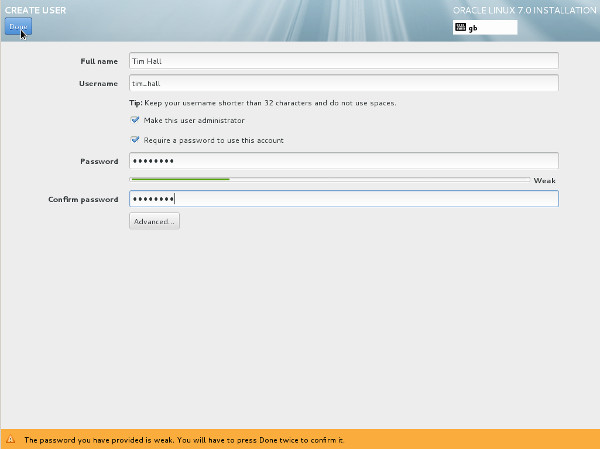
- quá trình cài đặt hoàn tất. Khi được nhắc, nhấp vào nút "Reboot".
- Nhấp vào liên kết "License Information". Chọn hộp kiểm "I accept the license agreement" và nhấp vào nút "Done". Khi bạn quay lại màn hình trước đó, nhấp vào nút "Finish Configuration".

- Quyết định xem bạn có muốn sử dụng Kdump không và nhấp vào nút "Forward".

- Quyết định xem bạn có muốn thiết lập cập nhật phần mềm không và nhấp vào nút "Forward". Nếu bạn chọn không đăng ký với ULN, bạn cũng sẽ cần xác nhận quyết định của mình.

- Nhấp vào nút "Forward".

- Trên màn hình đăng nhập, nhấp vào người dùng bạn muốn đăng nhập.


- Nhập mật khẩu và nhấp vào nút "Sign In".

- Chấp nhận ngôn ngữ bằng cách nhấp vào nút "Next".

- Chấp nhận các nguồn đầu vào bằng cách nhấp vào nút "Next".

- Kết nối với dữ liệu hiện có trong đám mây hoặc chỉ cần nhấp vào nút "Next".

- Nhấp vào nút "Start using Oracle Linux Server".

- Bây giờ bạn được trình bày với màn hình giao diện điều khiển.

Cấu hình mạng
- Nếu bạn đang sử dụng DHCP để định cấu hình cài đặt mạng của mình, thì hãy bỏ qua các màn hình cấu hình mạng sau, nếu không, hãy nhấp vào biểu tượng mạng trên thanh trên cùng và nhấp vào liên kết "Network Settings". Sau đó, bạn sẽ thấy màn hình "Settings". Đánh dấu "Wired", gạt công tắc sang "ON" và nhấp vào biểu tượng răng cưa ở góc dưới bên phải.
- Nhấp vào tùy chọn IPv4, chọn phương thức "Manual" và nhập địa chỉ IP và mặt nạ mạng con thích hợp, cổng mặc định và DNS chính, sau đó nhấp vào nút "Apply".
- Đóng hộp thoại "Network".
Tùy chỉnh phần mềm
- Bạn có thể tùy chỉnh các gói đã cài đặt bằng hộp thoại "Software" (Applications > System Tools Software).

SELinux
- Nếu HĐH được sử dụng để cài đặt Oracle, sẽ dễ dàng hơn nếu Secure Linux (SELinux) bị vô hiệu hóa hoặc chuyển sang trạng thái cho phép. Để thực hiện việc này, hãy chỉnh sửa tệp "/ etc / selinux / config", đảm bảo cờ SELINUX được đặt như sau.
SELINUX=permissive - Nếu SELinux được cấu hình sau khi cài đặt, máy chủ sẽ cần khởi động lại để thay đổi có hiệu lực.
Firewall
- Nếu HĐH được sử dụng để cài đặt Oracle, sẽ dễ dàng hơn nếu tường lửa bị tắt. Điều này có thể được thực hiện bằng cách ban hành các lệnh sau từ cửa sổ terminal là người dùng "root".
# systemctl stop firewalld
# systemctl disable firewalld
Bạn có thể cài đặt và cấu hình nó sau nếu bạn muốn.
SSH
- Đảm bảo rằng daemon SSH được bắt đầu bằng các lệnh sau.
# systemctl start sshd.service
# systemctl enable sshd.service
* KHOÁ HỌC ORACLE DATABASE A-Z ENTERPRISE trực tiếp từ tôi giúp bạn bước đầu trở thành những chuyên gia DBA, đủ kinh nghiệm đi thi chứng chỉ OA/OCP, đặc biệt là rất nhiều kinh nghiệm, bí kíp thực chiến trên các hệ thống Core tại VN chỉ sau 1 khoá học.
* CÁCH ĐĂNG KÝ: Gõ (.) hoặc để lại số điện thoại hoặc inbox https://m.me/tranvanbinh.vn hoặc Hotline/Zalo 090.29.12.888
* Chi tiết tham khảo:
https://bit.ly/oaz_w
=============================
KẾT NỐI VỚI CHUYÊN GIA TRẦN VĂN BÌNH:
📧 Mail: binhoracle@gmail.com
☎️ Mobile: 0902912888
⚡️ Skype: tranbinh48ca
👨 Facebook: https://www.facebook.com/BinhOracleMaster
👨 Inbox Messenger: https://m.me/101036604657441 (profile)
👨 Fanpage: https://www.facebook.com/tranvanbinh.vn
👨 Inbox Fanpage: https://m.me/tranvanbinh.vn
👨👩 Group FB: https://www.facebook.com/groups/DBAVietNam
👨 Website: https://www.tranvanbinh.vn
👨 Blogger: https://tranvanbinhmaster.blogspot.com
🎬 Youtube: http://bit.ly/ytb_binhoraclemaster
👨 Tiktok: https://www.tiktok.com/@binhoraclemaster?lang=vi
👨 Linkin: https://www.linkedin.com/in/binhoracle
👨 Twitter: https://twitter.com/binhoracle
👨 Địa chỉ: Tòa nhà Sun Square - 21 Lê Đức Thọ - Phường Mỹ Đình 1 - Quận Nam Từ Liêm - TP.Hà Nội
=============================
học oracle database, Tự học Oracle, Tài liệu Oracle 12c tiếng Việt, Hướng dẫn sử dụng Oracle Database, Oracle SQL cơ bản, Oracle SQL là gì, Khóa học Oracle Hà Nội, Học chứng chỉ Oracle ở đầu, Khóa học Oracle online,khóa học pl/sql, học dba, học dba ở việt nam, khóa học dba, khóa học dba sql, tài liệu học dba oracle, Khóa học Oracle online, học oracle sql, học oracle ở đâu tphcm, học oracle bắt đầu từ đâu, học oracle ở hà nội, oracle database tutorial, oracle database 12c, oracle database là gì, oracle database 11g, oracle download, oracle database 19c, oracle dba tutorial, oracle tunning, sql tunning , oracle 12c, oracle multitenant, Container Databases (CDB), Pluggable Databases (PDB), oracle cloud, oracle security, oracle fga, audit_trail, oracle dataguard, oracle goldengate, mview, oracle exadata, oracle oca, oracle ocp, oracle ocm , oracle weblogic, middleware, hoc solaris, hoc linux, hoc aix, unix, securecrt, xshell, mobaxterm, putty
Kubernetes – Phần 5 – Resource là gì?
Tiếp tục chuỗi bài tìm hiểu về Kubernetes, hôm nay chúng ta sẽ cùng nhìn tổng quan về các loại resource trong Kubernetes.
Các bạn hẳn nghe khá nhiều thuật ngữ khi tìm hiểu về Kubernetes, đôi khi bị ngợp vì quá nhiều. Tôi cũng vậy, cứ thi thoảng lại thấy vài thuật ngữ mới, lại phải đi google xem nó là cái gì. Các thuật ngữ dùng nhiều nhất trong Kubernetes đa phần thuộc về resource.
Kubernetes – Phần 4 – Namespace là gì?
Qua các phần trước, chúng ta đã tìm hiểu về nguồn gốc ra đời, kiến trúc các thành phần và cách thức cài đặt một cụm hạ tầng Kubernetes bằng kubeadm. Bây giờ chúng ta sẽ cùng tìm hiểu một số khái niệm cơ bản trong Kubernetes để giúp các bạn có thể quản trị và vận hành được một hạ tầng Kubernetes.
Kubernetes – Phần 3 – Cài đặt Kubernetes
- MỤC LỤC
- Triển khai hệ thống Kubernetes
- Sử dụng Kubeadm để deploy cho hệ thống thật
- Sử dụng Minikube để deploy trên localhost
Kubernetes – Phần 2 – Kiến trúc Kubernetes
Mục lục
- Mục tiêu
- Kiến trúc
- Master server
- Etcd
- API Server
- Controller Manager Service
- Scheduler Service
- Dashboard (optional)
- Node Server
- Pod
- Service (svc)
- Persistent Volumes
- Namespaces
- Ingress rules
- Network policies
- Network
- ConfigMaps and Secrets
- Controllers
- Helm - K8s package manager
- Dashboard
- Monitoring
- Create
- Tổng kết
Mục tiêu
Trong bài viết này chúng ta sẽ tìm hiểu về các thành phần trong Kubernetes. Nhiệm vụ chính của từng phần là gì? K8s đưa ra một lô 1 lốc các khái niệm. Vậy nên muốn dùng k8s, phải nắm chắc các khái niệm.
Đăng ký:
Bài đăng (Atom)
ĐỌC NHIỀU
-
Trước đây ai có tiền là 'vua', nhưng bây giờ ' Data is King ', thực sự data (dữ liệu) được coi là "trái tim của doanh ...
-
 Oracle SQL Developer là phần mềm do chính hãng Oracle phát triển. Bạn có thể download phần mềm này từ đây hoặc từ link của Oracle tại đây...
 -
 Giới thiệu phần mềm: VanDyke SecureCRT and SecureFX là một ứng dụng chuyển tập tin an toàn, linh hoạt với giao diện trực quan cung cấp tr...
 -
Oracle server là một hệ thống quản trị cơ sở dữ liệu đối tượng-quan hệ cho phép quản lý thông tin một cách toàn diện. Oracle server bao gồm ...
-
Bài viết này mô tả việc cài đặt Oracle Database 19c 64-bit trên Oracle Linux 7 (OL7) 64-bit bằng giao diện GUI hoặc bằng silent mode


