
Với kho phần mềm đa dạng và khả năng tùy biến cao, Linux Mint cung cấp một giải pháp toàn diện cho cả công việc và giải trí hàng ngày. Vậy cụ thể thì Linux Mint là gì?
Linux Mint là gì?
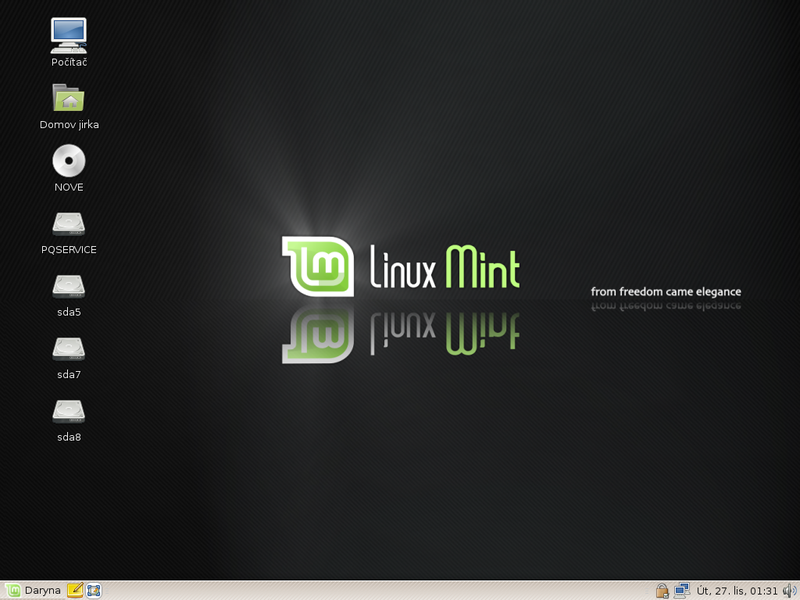
Linux Mint là một hệ điều hành mã nguồn mở dựa trên nền tảng Ubuntu, được phát triển với mục tiêu tạo ra một môi trường máy tính thân thiện, dễ sử dụng cho người dùng. Ra mắt lần đầu vào năm 2006 với phiên bản Ada, Linux Mint nhanh chóng trở thành một trong những bản phân phối Linux phổ biến nhất, nhờ vào tính năng đa dạng cùng giao diện người dùng trực quan.
Hệ điều hành này nổi bật với việc cài đặt sẵn nhiều phần mềm, bao gồm cả các ứng dụng không phải mã nguồn mở như Java và Adobe Flash, cùng với các công cụ độc quyền như mintInstall, mintUpdate hay mintNanny. Những công cụ này hỗ trợ tối ưu hóa hệ thống và bảo mật, đồng thời cung cấp trải nghiệm người dùng mượt mà, tiện lợi.

Linux Mint có ba môi trường desktop chính để người dùng lựa chọn, mỗi môi trường đều có những ưu điểm riêng:
- MATE Desktop: Được thiết kế với giao diện truyền thống, MATE desktop mang lại cảm giác quen thuộc giống như GNOME 2. Nó phù hợp với những người dùng ưa thích sự đơn giản và ổn định, đồng thời dễ dàng làm quen cho những ai mới chuyển đổi từ các hệ điều hành khác.
- Cinnamon Desktop: Đây là môi trường desktop hiện đại, kết hợp các yếu tố truyền thống với những tính năng tiên tiến. Cinnamon cung cấp giao diện người dùng hấp dẫn, dễ sử dụng và tùy chỉnh cao, làm cho việc sử dụng hệ thống trở nên dễ dàng, hiệu quả hơn.
- Xfce Desktop: Xfce là môi trường desktop nhẹ và phổ biến, tập trung vào hiệu suất cùng tốc độ. Nó đặc biệt phù hợp với các máy tính có cấu hình phần cứng hạn chế, hoặc người dùng ưu tiên trải nghiệm mượt mà, ít yêu cầu tài nguyên hệ thống.

Ưu điểm nổi trội của Linux Mint
Linux Mint nổi bật trong thế giới các bản phân phối Linux nhờ vào những ưu điểm đáng chú ý mà nó mang lại, đặc biệt đối với những người mới bắt đầu chuyển từ Windows sang Linux:
- Giao diện người dùng thân thiện: Linux Mint cung cấp giao diện người dùng quen thuộc nhờ vào môi trường desktop Cinnamon, MATE và Xfce. Đặc biệt, Cinnamon desktop được thiết kế để gợi nhớ đến Windows 7, khi nó bố cục cùng các tính năng giúp người dùng cảm thấy thoải mái, dễ sử dụng.
- Các công cụ hữu ích: Mint cung cấp một bộ công cụ đồ họa mạnh mẽ hỗ trợ quản lý hệ thống dễ dàng hơn. Những công cụ này bao gồm trình quản lý phần mềm, công cụ sao lưu, cấu hình biểu tượng màn hình, quản lý trình điều khiển thiết bị và quản lý cập nhật.
- XApps có tính tương thích cao: Linux Mint đi kèm với tập hợp những ứng dụng của bên thứ nhất được gọi là XApps, bao gồm các công cụ thiết thực như trình soạn thảo văn bản, trình phát đa phương tiện hay công cụ sao lưu Timeshift. Những ứng dụng này hoạt động mượt mà, tích hợp tốt với hệ điều hành, giúp người dùng thực hiện các tác vụ hàng ngày hiệu quả mà không cần cài đặt thêm phần mềm bên ngoài.
- Sự ổn định và hỗ trợ tốt: Dựa trên nền tảng Ubuntu LTS (Long Term Support), Linux Mint đảm bảo độ ổn định cao, đáng tin cậy. Các bản cập nhật cũng như bản vá lỗi được phát hành định kỳ để hệ thống luôn hoạt động ổn định. Ngoài ra, hệ thống sao lưu và phục hồi như Timeshift cung cấp một lớp bảo vệ bổ sung, hỗ trợ người dùng dễ dàng phục hồi hệ thống trong trường hợp gặp sự cố.
Hướng dẫn cách cài đặt Linux Mint
Cấu hình cài đặt
Để giúp bạn dễ dàng bắt đầu với Linux Mint, dưới đây là bảng cấu hình cài đặt chi tiết đã tổng hợp:
| Yêu cầu | Cấu hình tối thiểu | Cấu hình khuyến nghị |
| Dung lượng USB | 4 GB hoặc sử dụng đĩa DVD | 4 GB hoặc sử dụng đĩa DVD |
| RAM | 1 GB | 2 GB |
| Dung lượng ổ đĩa trống | 15 GB | 20 GB |
| Độ phân giải màn hình | 1024 × 768 | 1024 × 768 |
| Kết nối internet | Ổn định | Ổn định |
Cách cài đặt Linux Mint chi tiết
Phương pháp cài đặt Linux Mint này sẽ định dạng lại toàn bộ đĩa của bạn, vì vậy bạn hãy sao lưu dữ liệu quan trọng trước khi bắt đầu. Dưới đây là các bước hướng dẫn cài đặt Linux Mint:
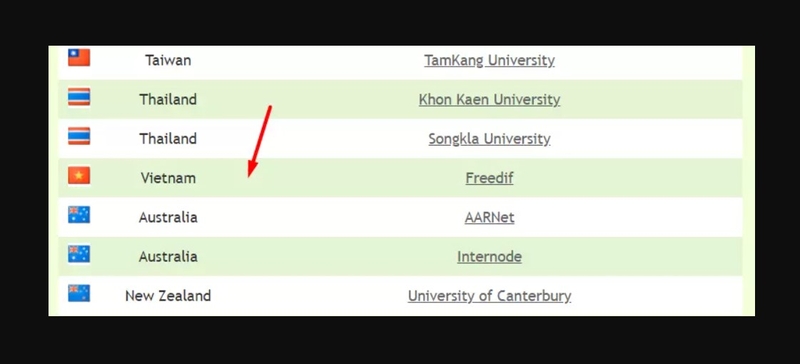
Bước 1: Truy cập trang web chính thức của Linux Mint và tải xuống file ISO của phiên bản Linux Mint bạn muốn (Cinnamon, MATE hoặc Xfce). Phiên bản Cinnamon là lựa chọn mặc định, phù hợp cho hầu hết người dùng.

Bước 2: Sử dụng phần mềm tạo USB trực tiếp như Etcher (hỗ trợ Windows, Linux, macOS) hoặc Rufus (dành cho Windows) để tạo USB cài đặt từ file ISO vừa tải xuống.
Bước 3: Mở Rufus, chọn file ISO, và thiết lập sơ đồ phân vùng phù hợp (GPT cho máy tính mới hơn, MBR cho máy tính cũ). Nếu không chắc chắn, bạn hãy kiểm tra hệ thống của bạn để chọn đúng sơ đồ phân vùng.
Bước 4: Cắm USB cài đặt vào máy tính và khởi động lại hệ thống. Trong khi máy tính khởi động, nhấn F2, F10, hoặc F12 (tùy theo máy tính) để vào cài đặt BIOS và đảm bảo rằng USB được đặt ở đầu danh sách khởi động.
Bước 5: Khi hệ thống đã khởi động, chọn Start Linux Mint để bắt đầu quá trình cài đặt.

Bước 6: Chọn ngôn ngữ, bố cục bàn phím phù hợp với hệ thống của bạn. Ở bước này, bạn không nên kết nối internet trong quá trình cài đặt để tải xuống nhanh hơn.

Bước 7: Linux Mint sẽ tự động tạo phân vùng cần thiết cho hệ điều hành. Xác nhận rằng bạn đồng ý định dạng đĩa và chọn múi giờ của bạn.

Bước 8: Bạn tiến hành đặt tên người dùng, mật khẩu. Hãy chọn mật khẩu dễ nhớ vì bạn sẽ sử dụng nó thường xuyên. Quá trình cài đặt sẽ mất khoảng 5 - 10 phút. Sau khi hoàn tất, khởi động lại máy tính.
Bước 9: Khi máy tính tắt, tháo USB rồi nhấn Enter để khởi động vào Linux Mint. Đăng nhập bằng mật khẩu bạn đã tạo và bạn sẽ thấy màn hình Welcome của Linux Mint.

Tạm kết
Với bài viết này, đã cung cấp cho bạn những thông tin chi tiết về hệ điều hành Linux Mint hiện có trên thị trường. Hy vọng rằng bài viết này sẽ giúp bạn hiểu rõ hơn về bản phân phối cũng như cách tải, cài đặt Linux Mint trên máy tính của mình.
Website không chứa bất kỳ quảng cáo nào, mọi đóng góp để duy trì phát triển cho website (donation) xin vui lòng gửi về STK 90.2142.8888 - Ngân hàng Vietcombank Thăng Long - TRAN VAN BINH
=============================
Nếu bạn không muốn bị AI thay thế và tiết kiệm 3-5 NĂM trên con đường trở thành DBA chuyên nghiệp hay làm chủ Database thì hãy đăng ký ngay KHOÁ HỌC ORACLE DATABASE A-Z ENTERPRISE, được Coaching trực tiếp từ tôi với toàn bộ bí kíp thực chiến, thủ tục, quy trình của gần 20 năm kinh nghiệm (mà bạn sẽ KHÔNG THỂ tìm kiếm trên Internet/Google) từ đó giúp bạn dễ dàng quản trị mọi hệ thống Core tại Việt Nam và trên thế giới, đỗ OCP.
- CÁCH ĐĂNG KÝ: Gõ (.) hoặc để lại số điện thoại hoặc inbox https://m.me/tranvanbinh.vn hoặc Hotline/Zalo 090.29.12.888
- Chi tiết tham khảo:
https://bit.ly/oaz_w
=============================
2 khóa học online qua video giúp bạn nhanh chóng có những kiến thức nền tảng về Linux, Oracle, học mọi nơi, chỉ cần có Internet/4G:
- Oracle cơ bản: https://bit.ly/admin_1200
- Linux: https://bit.ly/linux_1200
=============================
KẾT NỐI VỚI CHUYÊN GIA TRẦN VĂN BÌNH:
📧 Mail: binhoracle@gmail.com
☎️ Mobile/Zalo: 0902912888
👨 Facebook: https://www.facebook.com/BinhOracleMaster
👨 Inbox Messenger: https://m.me/101036604657441 (profile)
👨 Fanpage: https://www.facebook.com/tranvanbinh.vn
👨 Inbox Fanpage: https://m.me/tranvanbinh.vn
👨👩 Group FB: https://www.facebook.com/groups/DBAVietNam
👨 Website: https://www.tranvanbinh.vn
👨 Blogger: https://tranvanbinhmaster.blogspot.com
🎬 Youtube: https://www.youtube.com/@binhguru
👨 Tiktok: https://www.tiktok.com/@binhguru
👨 Linkin: https://www.linkedin.com/in/binhoracle
👨 Twitter: https://twitter.com/binhguru
👨 Podcast: https://www.podbean.com/pu/pbblog-eskre-5f82d6
👨 Địa chỉ: Tòa nhà Sun Square - 21 Lê Đức Thọ - Phường Mỹ Đình 1 - Quận Nam Từ Liêm - TP.Hà Nội
=============================
cơ sở dữ liệu, cơ sở dữ liệu quốc gia, database, AI, trí tuệ nhân tạo, artificial intelligence, machine learning, deep learning, LLM, ChatGPT, DeepSeek, Grok, oracle tutorial, học oracle database, Tự học Oracle, Tài liệu Oracle 12c tiếng Việt, Hướng dẫn sử dụng Oracle Database, Oracle SQL cơ bản, Oracle SQL là gì, Khóa học Oracle Hà Nội, Học chứng chỉ Oracle ở đầu, Khóa học Oracle online,sql tutorial, khóa học pl/sql tutorial, học dba, học dba ở việt nam, khóa học dba, khóa học dba sql, tài liệu học dba oracle, Khóa học Oracle online, học oracle sql, học oracle ở đâu tphcm, học oracle bắt đầu từ đâu, học oracle ở hà nội, oracle database tutorial, oracle database 12c, oracle database là gì, oracle database 11g, oracle download, oracle database 19c/21c/23c/23ai, oracle dba tutorial, oracle tunning, sql tunning , oracle 12c, oracle multitenant, Container Databases (CDB), Pluggable Databases (PDB), oracle cloud, oracle security, oracle fga, audit_trail,oracle RAC, ASM, oracle dataguard, oracle goldengate, mview, oracle exadata, oracle oca, oracle ocp, oracle ocm , oracle weblogic, postgresql tutorial, mysql tutorial, mariadb tutorial, ms sql server tutorial, nosql, mongodb tutorial, oci, cloud, middleware tutorial, docker, k8s, micro service, hoc solaris tutorial, hoc linux tutorial, hoc aix tutorial, unix tutorial, securecrt, xshell, mobaxterm, putty


